Lokale Erkennung
Windows OCR, Apple Vision, Tesseract und weitere Engines lesen Text auf deinem Rechner.
KLEINE APP. EINE WELT OHNE SPRACHBARRIEREN.
Ein Spiel, ein Video oder ein schwieriges PDF. Markiere den Text auf dem Bildschirm. Die Übersetzung erscheint genau dort, wo du sie brauchst.
Ohne Konto. Ohne Werbung. Open Source.
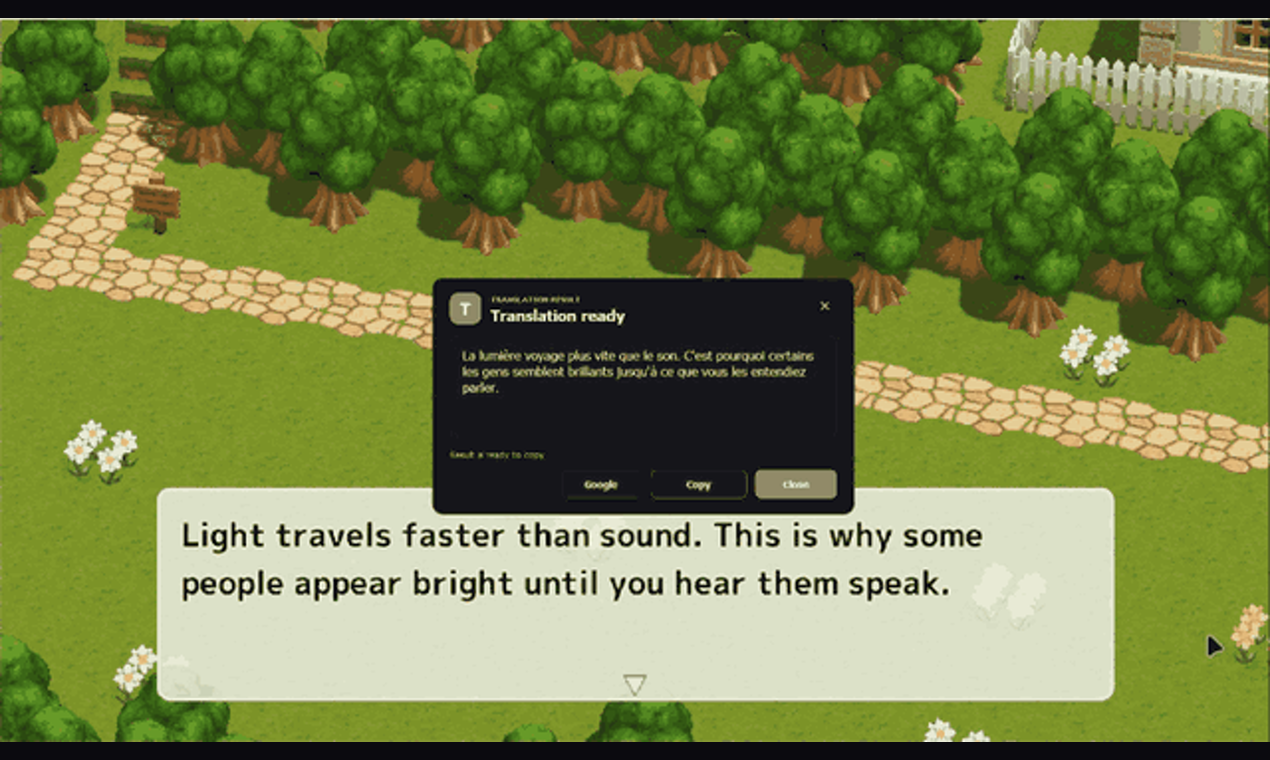
Sieh dir eine kurze Aufnahme der App an.
SEHEN. AUSWÄHLEN. VERSTEHEN.
Keine Screenshots zwischen Apps verschieben. Aktion wählen und weitermachen.
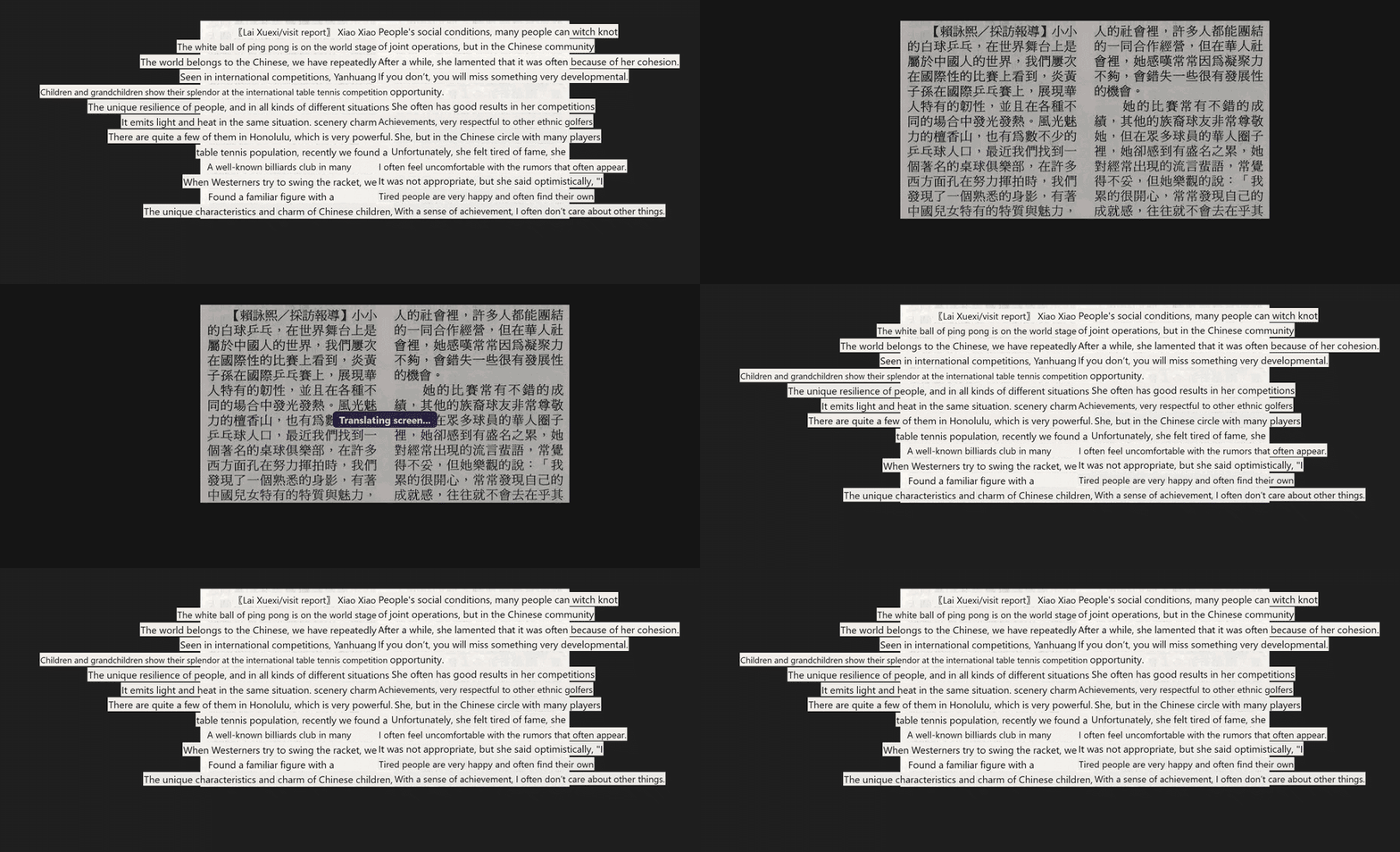
Übersetze eine Bildschirmregion, auch wenn sich der Text nicht auswählen lässt.
Ctrl + Alt + TSieh dir eine kurze Aufnahme der App an.
Text aus Bildern, Scans oder Apps direkt in die Zwischenablage übernehmen.
Ctrl + Alt + CSieh dir eine kurze Aufnahme der App an.
Übersetzung über dem sichtbaren Text anzeigen. Rechtsklick schließt die Einblendung.
Ctrl + Alt + FSieh dir eine kurze Aufnahme der App an.
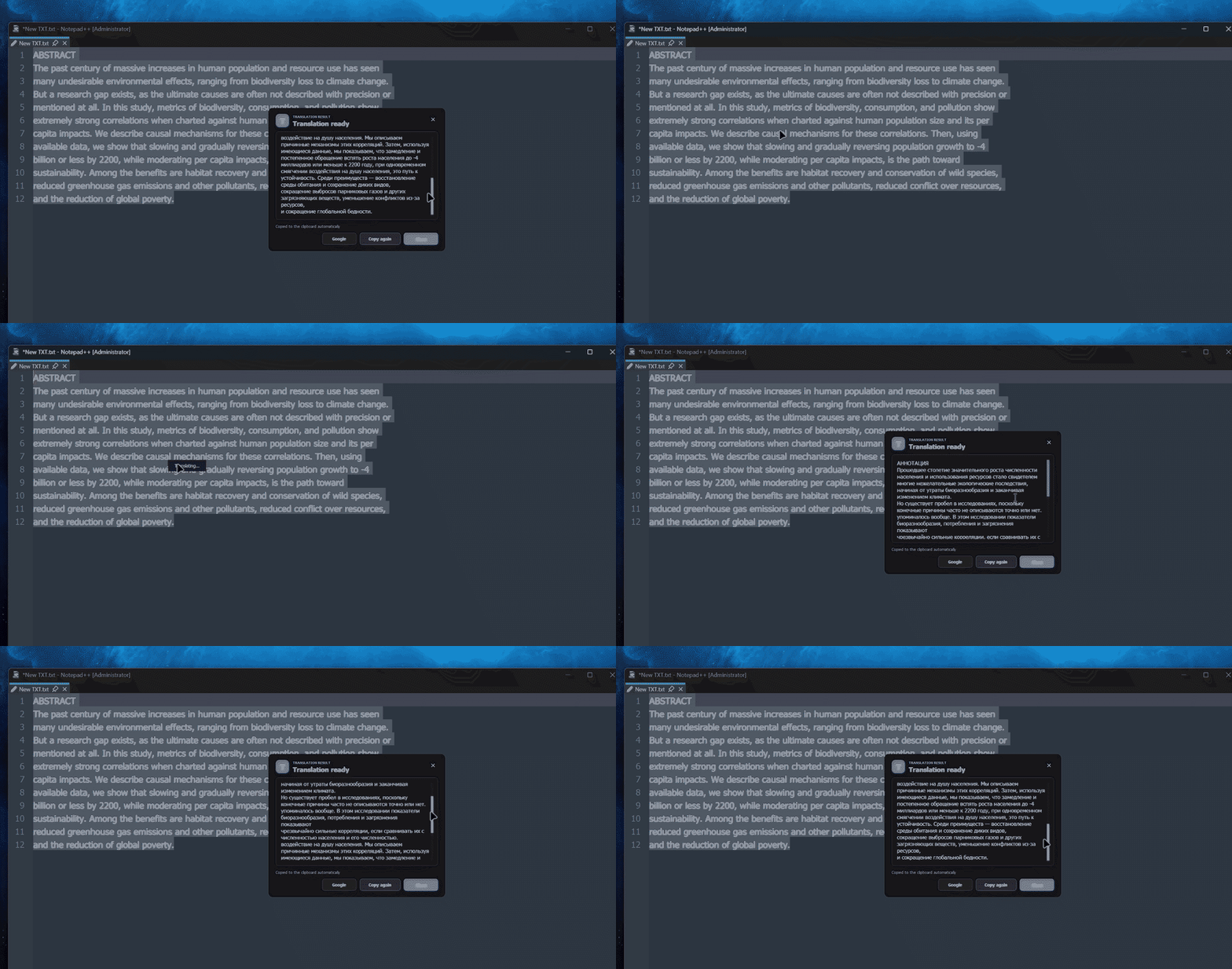
Markierten Text in einer App übersetzen oder durch die Übersetzung ersetzen.
Ctrl + Alt + QSieh dir eine kurze Aufnahme der App an.
TEXT ÄNDERT SICH. DIE ÜBERSETZUNG FOLGT.
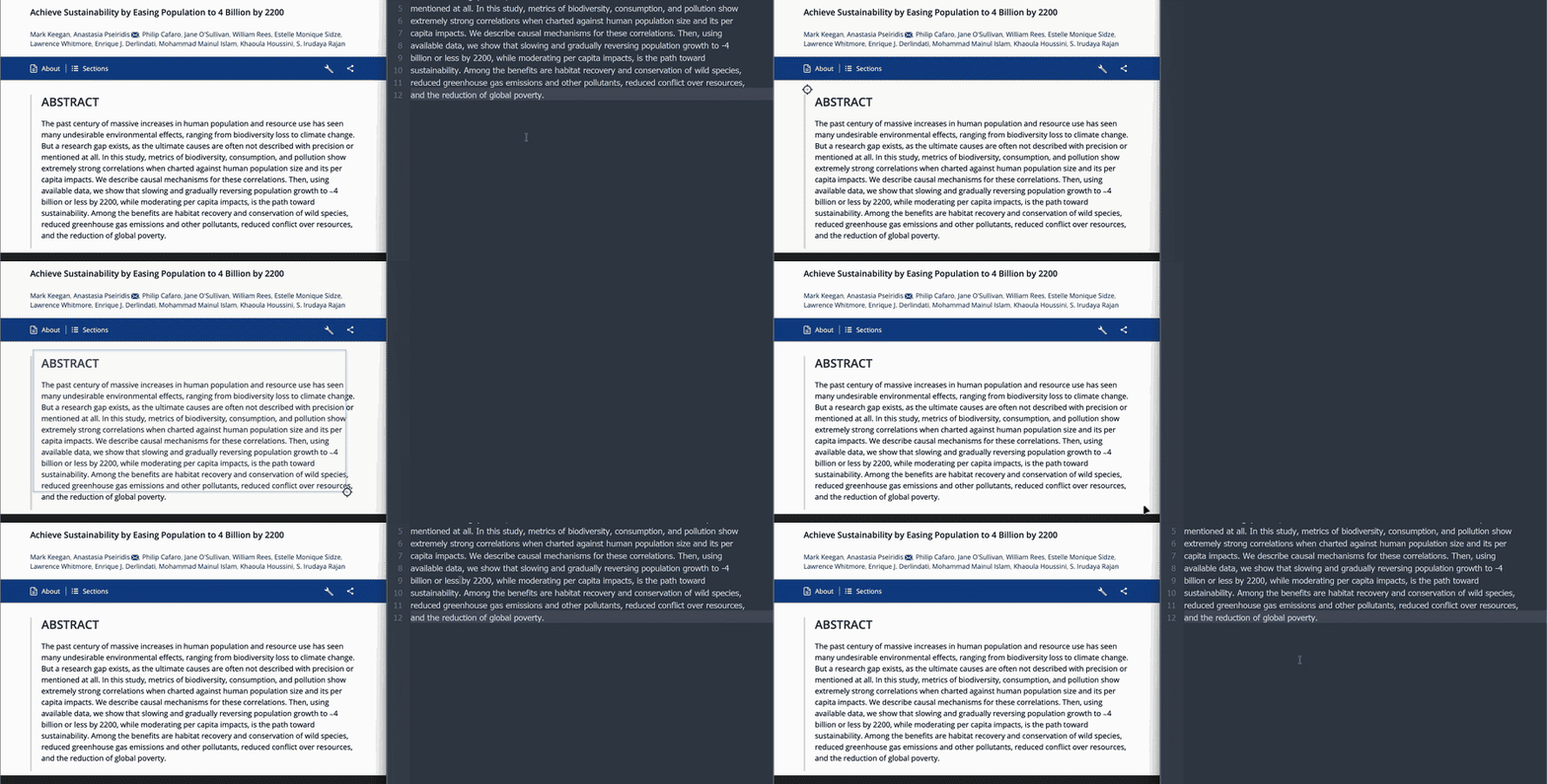
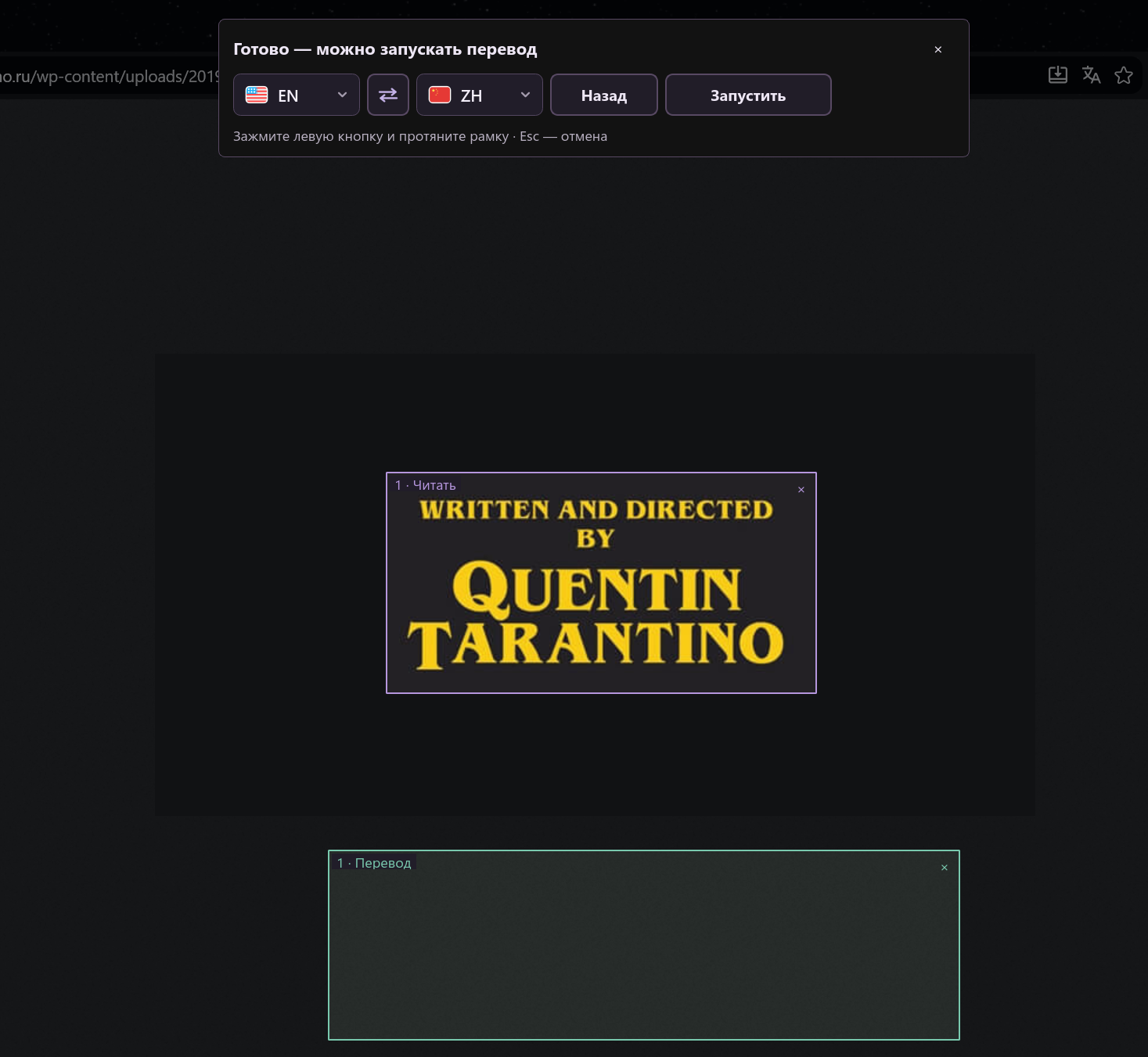
Markiere die gewünschten Regionen. Die dynamische Übersetzung folgt Textänderungen und erscheint über dem Original oder in einem eigenen Bereich.
Ctrl + Alt + GLila: Original. Grün: Übersetzungsbereich.

DEIN DESKTOP-BEGLEITER
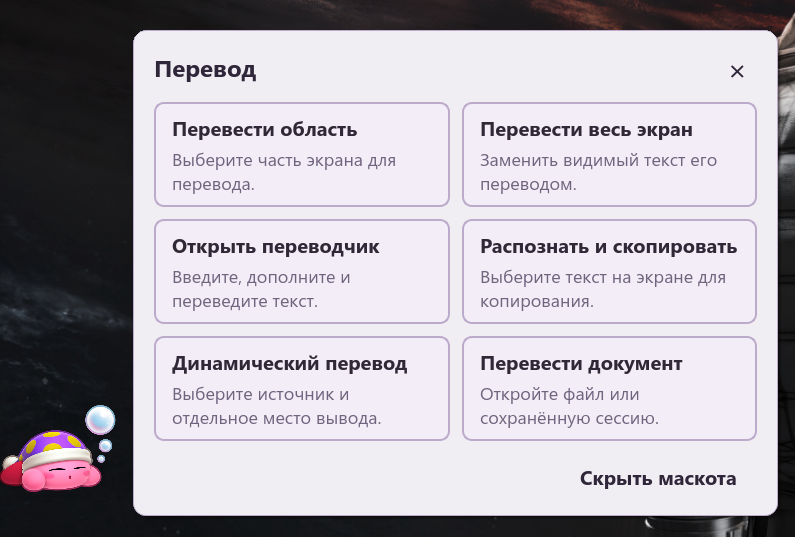
Keine Lust auf Tastenkürzel? Klicke auf den Begleiter, um zu übersetzen, Text zu kopieren oder ein Dokument zu öffnen.
Helles oder dunkles Design. Jederzeit ausblendbar.
DEIN TEXT. DEINE WAHL.
Windows OCR, Apple Vision, Tesseract und weitere Engines lesen Text auf deinem Rechner.
Nutze einen Onlinedienst oder lade Argos Translate / Hy-MT-Modelle herunter.
Onlinedienste erhalten den zu übersetzenden Text. Mit einer Offline-Engine bleiben Erkennung und Übersetzung auf deinem Gerät.
BEREIT, WENN DU ES BIST
Wähle dein System. Die App ist kostenlos, Python ist enthalten.
Aktuelle Version v1.8.1Windows 10 / 11 · x64
InstallationsanleitungmacOS 13.4 oder neuer
InstallationsanleitungLinux · x86_64
Die AppImage-Datei vor dem Öffnen ausführbar machen.
Windows und Mac verwenden ein selbstsigniertes Zertifikat namens jabrailkhalil. Beim ersten Start kann eine Warnung erscheinen; die Mac-App ist nicht von Apple notarisiert.
Alle Dateien & PrüfsummenWindows und Mac Schritt für Schritt einrichten.
Die aktuellen Builds sind mit der selbst signierten Identität jabrailkhalil signiert. Sie ist weder ein öffentlich vertrauenswürdiges Windows-Zertifikat noch eine Apple Developer ID; die Mac-App ist nicht notarisiert. Sie müssen weder das Zertifikat des Autors installieren noch die App selbst signieren.
Laden Sie die App hier oder aus jabrailkhalil/clickntranslate auf GitHub herunter. Starten Sie den Installer oder entpacken Sie das gesamte Portable-ZIP in einen eigenen Ordner und öffnen Sie ClicknTranslate.exe. Der Ordner app muss daneben bleiben. Python ist enthalten.
Wenn Sie der offiziellen Datei vertrauen, wählen Sie in der SmartScreen-Warnung Weitere Informationen → Trotzdem ausführen, sofern verfügbar. Eine Reputationswarnung ist keine Virenerkennung.
Öffnen Sie Windows-Sicherheit → Viren- & Bedrohungsschutz → Schutzverlauf. Prüfen Sie Dateipfad und Bedrohungsname, aktualisieren Sie die Schutzdefinitionen und scannen Sie erneut. Nur wenn Sie die offizielle Datei überprüft haben und von einem Fehlalarm überzeugt sind, wählen Sie Wiederherstellen. Bei erneuter Erkennung öffnen Sie den neuen Eintrag und wählen Auf Gerät zulassen. Administratorrechte können erforderlich sein.
Smart App Control oder Unternehmensrichtlinien können den Start verhindern. Wenden Sie sich an den Administrator oder melden Sie die Blockierung. Lassen Sie den Virenschutz aktiv; nehmen Sie nicht den Downloadordner, ganze Laufwerke oder alle Apps von Prüfungen aus.
Eine selbst signierte Datei oder passende Prüfsumme beweist keinen Fehlalarm. Melden Sie wiederholte Erkennungen mit Version, Dateiname, SHA-256 und genauem Bedrohungsnamen.
Prüfen Sie Chip oder Prozessor unter Apple → Über diesen Mac. Wählen Sie Apple Silicon für M1 und neuer, sonst Intel für Intel-Macs. Öffnen Sie das DMG und ziehen Sie ClicknTranslate.app nach Programme. Starten Sie diese Kopie, nicht die im DMG.
Wenn macOS den Entwickler oder die App nicht überprüfen kann, schließen Sie die Warnung mit Fertig oder Abbrechen. Erst nach diesem Versuch erscheint die Freigabe in den Einstellungen.
Öffnen Sie Systemeinstellungen → Datenschutz & Sicherheit, scrollen Sie zu Sicherheit und wählen Sie Dennoch öffnen (Open Anyway) für ClicknTranslate. Bestätigen Sie gegebenenfalls mit Passwort oder Touch ID und anschließend mit Öffnen. Geben Sie nur den vertrauenswürdigen offiziellen Download frei.
Klicken Sie nach dem Willkommensfenster im Einrichtungsdialog bei Bildschirmaufnahme auf Aktivieren. Schalten Sie ClicknTranslate unter Datenschutz & Sicherheit → Bildschirmaufnahme bzw. Bildschirm- & Systemaudioaufnahme ein. Wählen Sie bei Bedarf über + die Datei /Applications/ClicknTranslate.app; falls das nicht angeboten wird, starten Sie eine Bildschirmaufnahme in der App, um Zugriff anzufordern.
Klicken Sie im Dialog bei Bedienungshilfen auf Aktivieren oder öffnen Sie Datenschutz & Sicherheit → Bedienungshilfen. Aktivieren Sie dieselbe installierte App. Diese separate Berechtigung ermöglicht das Kopieren und Ersetzen ausgewählten Texts in anderen Apps.
Bestätigen Sie Beenden & erneut öffnen, wenn macOS dies anbietet. Sonst beenden Sie die App über ihr Menüleistensymbol und öffnen sie erneut aus Programme. Nur das Fenster zu schließen reicht möglicherweise nicht. Klicken Sie im Dialog auf Erneut prüfen → Weiter.
Nach einem Update kann eine alte Kopie in der Berechtigungsliste stehen. Beenden Sie die App, entfernen Sie bei weiterhin fehlendem Zugriff nur ihren veralteten Eintrag mit −, sofern verfügbar, und fügen Sie die Kopie aus Programme mit + hinzu. Aktivieren Sie sie erneut.
Bei Meldungen wie beschädigt oder wird deinen Computer beschädigen laden Sie die offizielle Datei erneut herunter, vergleichen die Prüfsumme und melden den genauen Text. Das ist keine einfache Entwicklerwarnung. Gatekeeper muss für diese Anleitung nicht deaktiviert, die Quarantäne nicht im Terminal entfernt und die App nicht neu signiert werden.
Vergleichen Sie SHA-256 mit dem Wert für genau diese Datei und Version im offiziellen Verification-Archiv oder der .sha256-Datei. Die Übereinstimmung bestätigt Integrität, keine Virenschutzfreigabe. Ersetzen Sie den Beispielpfad durch Ihren Installer oder Ihr DMG.
Offizielle Downloads und PrüfsummenWindows · PowerShell
Get-FileHash -LiteralPath "C:\path\to\installer.exe" -Algorithm SHA256macOS · Terminal
shasum -a 256 "/path/to/Click-n-Translate.dmg"Wählen Sie Ausgangs- und Zielsprache, klicken Sie auf das Maskottchen → Bereich übersetzen und markieren Sie Text. Alternativ: Ctrl + Alt + T unter Windows, Command + Option + T auf dem Mac. Ein ausgeblendetes Maskottchen lässt sich in den Einstellungen aktivieren. Online-Übersetzung braucht Internet; offline müssen Sprachmodelle vorher geladen sein.
FAQ
Ja, nachdem OCR-Sprachen und ein Argos Translate- oder Hy-MT-Modell heruntergeladen wurden. Onlinedienste brauchen Internet.
Unter Windows mit der Update-Schaltfläche in der App. Unter Mac und Linux das neue DMG oder AppImage herunterladen und die App ersetzen; Benutzerdaten behalten.
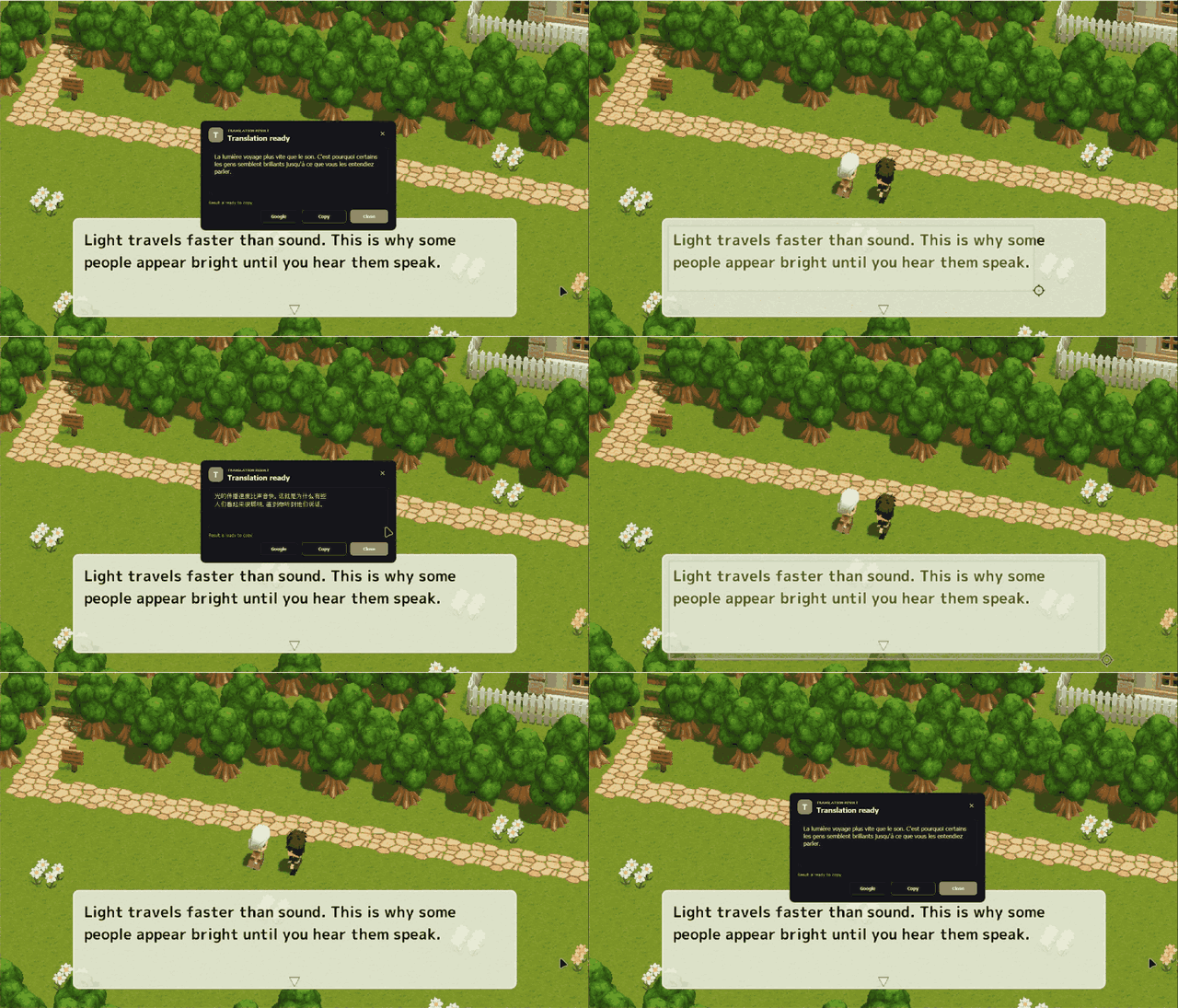
Sichtbarer Text in Spielen und Videos kann gelesen werden. Schrift, Bildqualität und Aufnahmerechte beeinflussen das Ergebnis. Fenstermodus kann nötig sein.
Ja, in den Einstellungen. Auf Mac Command und Option statt Ctrl und Alt verwenden; unter Linux die Desktop-Tastenkürzel konfigurieren.
TXT, Markdown, DOCX, PDF, HTML und RTF werden unterstützt. Auf Mac hilft die App bei Bildschirmaufnahme- und Bedienungshilfen-Berechtigungen.
Schon über 3.000 Downloads. Wenn die App dir hilft, freuen wir uns über einen GitHub-Stern oder deinen Besuch bei Telegram.