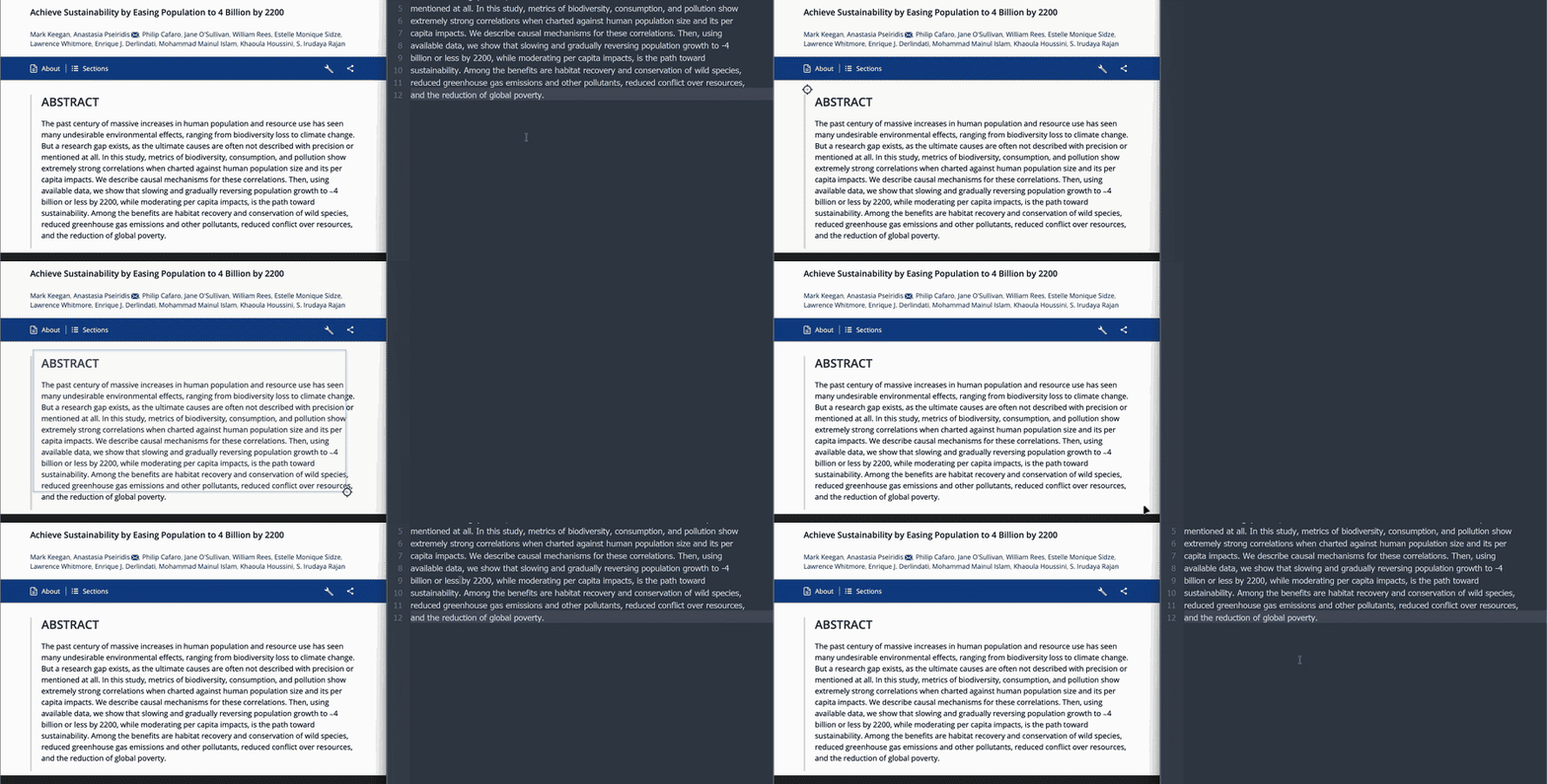
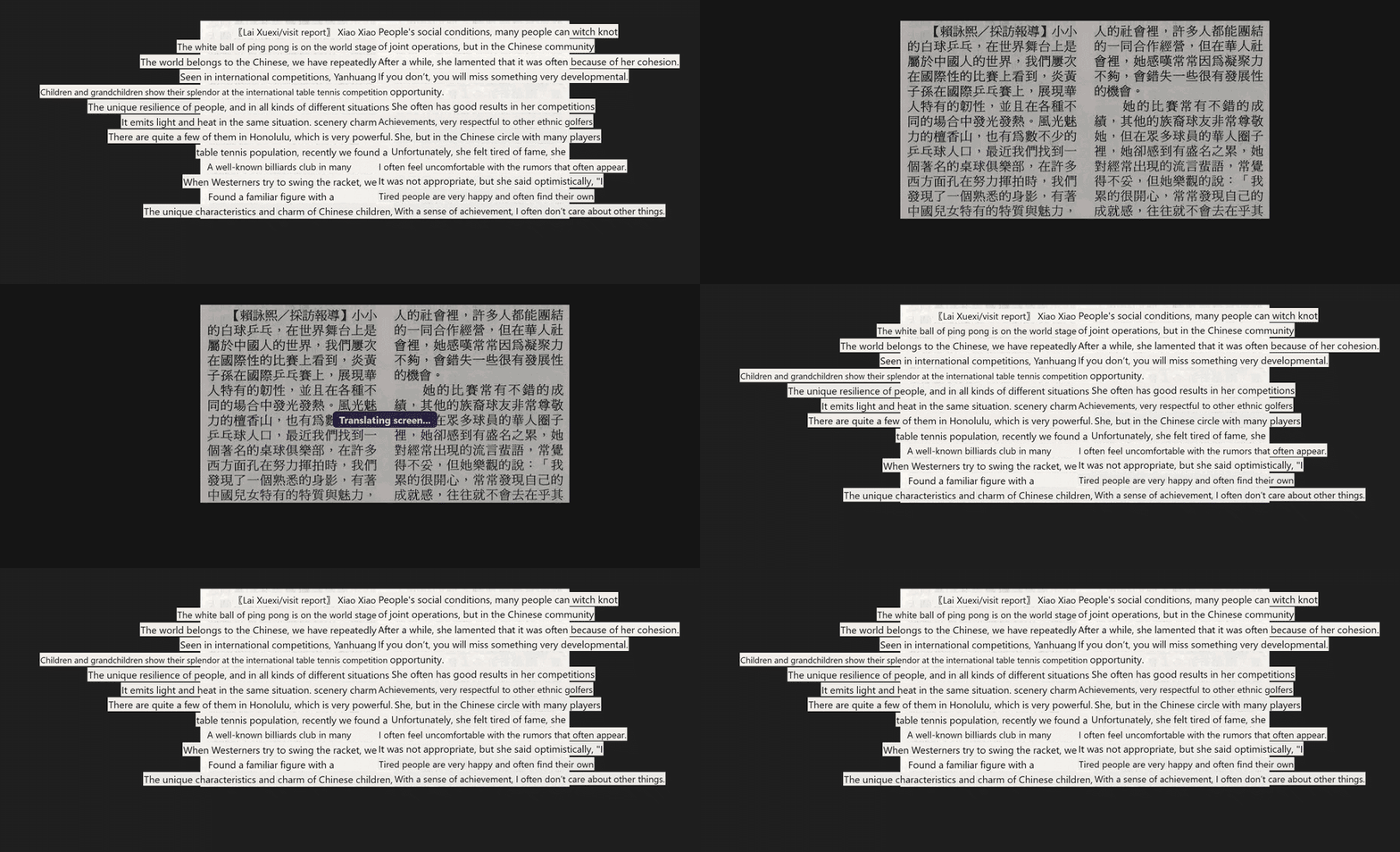
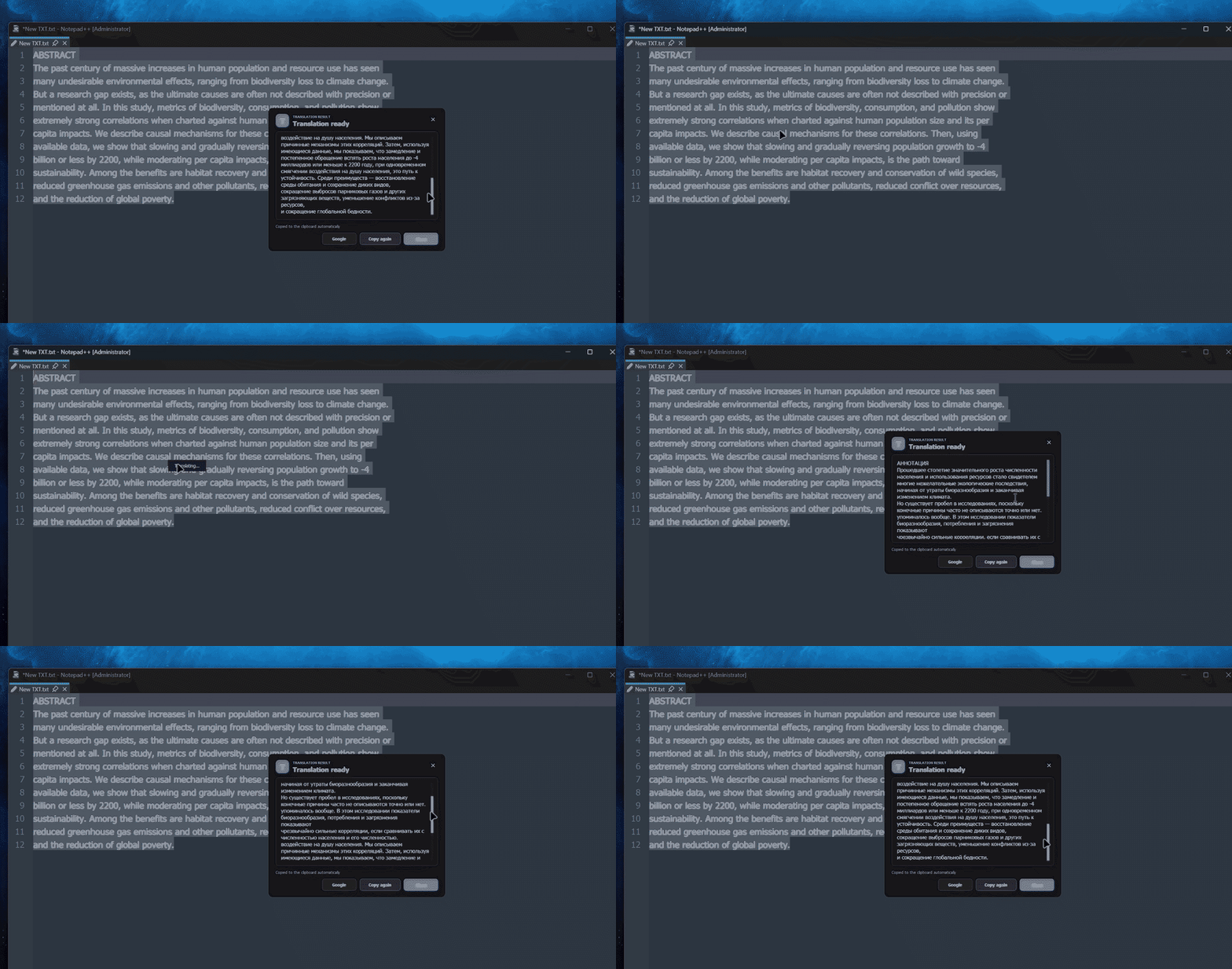
Распознавание на устройстве
Windows OCR, Apple Vision, Tesseract и дополнительные движки распознают текст на вашем компьютере.
МАЛЕНЬКОЕ ПРИЛОЖЕНИЕ. МИР БЕЗ ЯЗЫКОВЫХ БАРЬЕРОВ.
Игра, видео или упрямый PDF. Выделите текст на экране — перевод появится прямо там, где он нужен.
Без регистрации. Без рекламы. Открытый код.
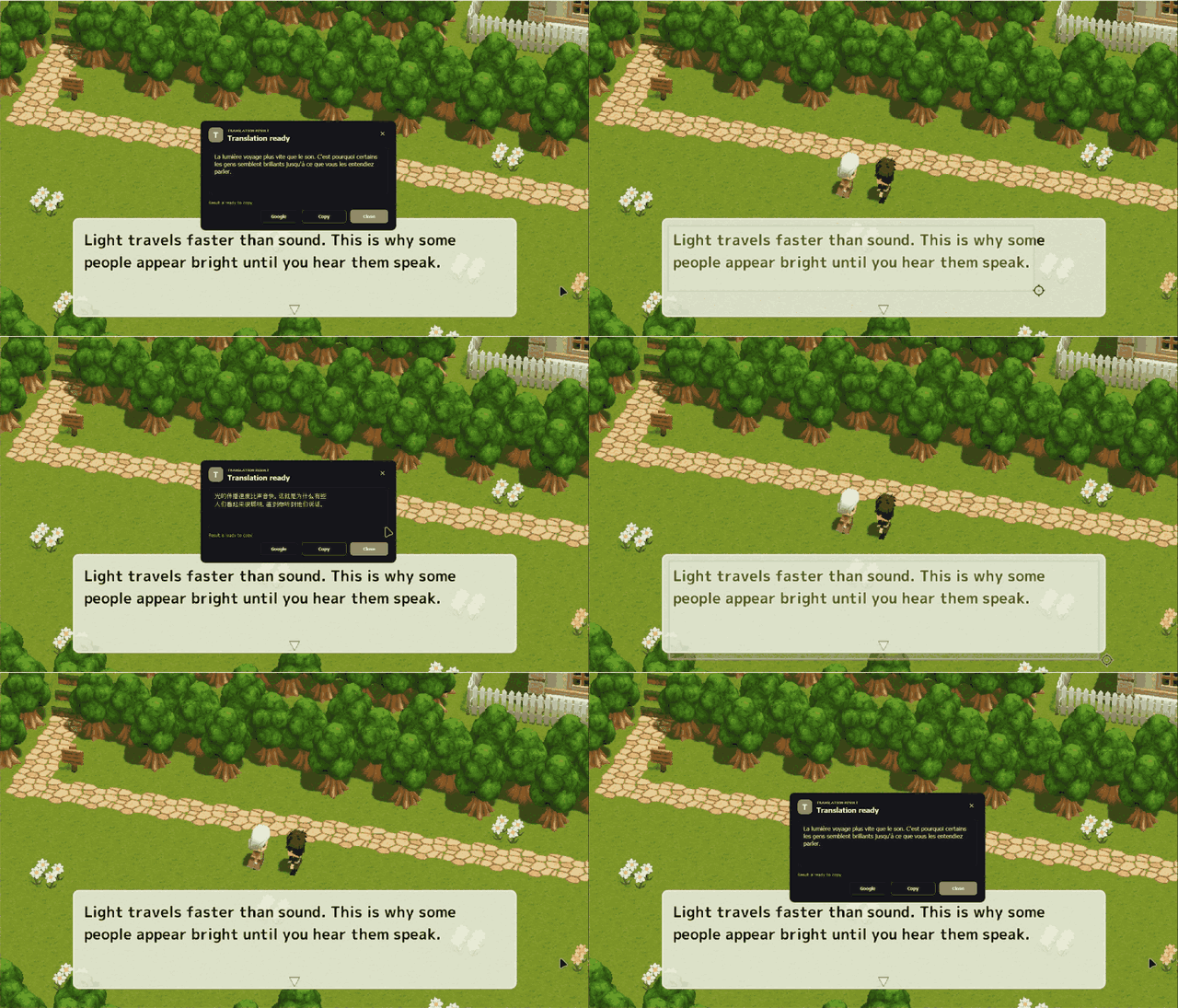
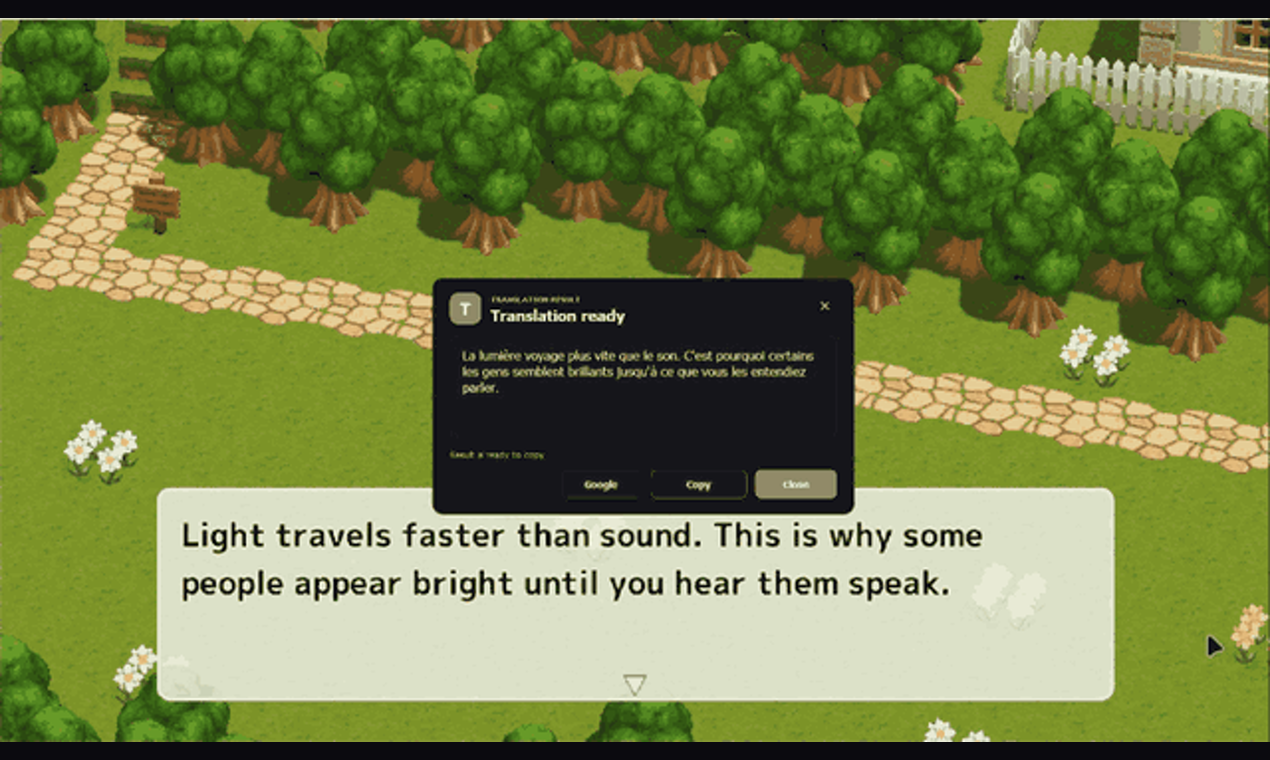
Посмотрите короткую запись работы приложения.
УВИДЕЛИ. ВЫДЕЛИЛИ. ПОНЯЛИ.
Без пересылки скриншотов между приложениями. Выберите действие и продолжайте своё дело.
Выделите область и переведите текст на экране, даже если его нельзя скопировать обычным способом.
Ctrl + Alt + TПосмотрите короткую запись работы приложения.
Заберите текст с картинки, скана или из приложения. Распознавание сразу отправит его в буфер обмена.
Ctrl + Alt + CПосмотрите короткую запись работы приложения.
Перевод появится поверх видимого текста. Чтобы закрыть наложение, нажмите правую кнопку мыши.
Ctrl + Alt + FПосмотрите короткую запись работы приложения.
Выделите текст в приложении и переведите его. А ещё можно сразу заменить выделенное переводом.
Ctrl + Alt + QПосмотрите короткую запись работы приложения.
ТЕКСТ МЕНЯЕТСЯ. ПЕРЕВОД УСПЕВАЕТ.
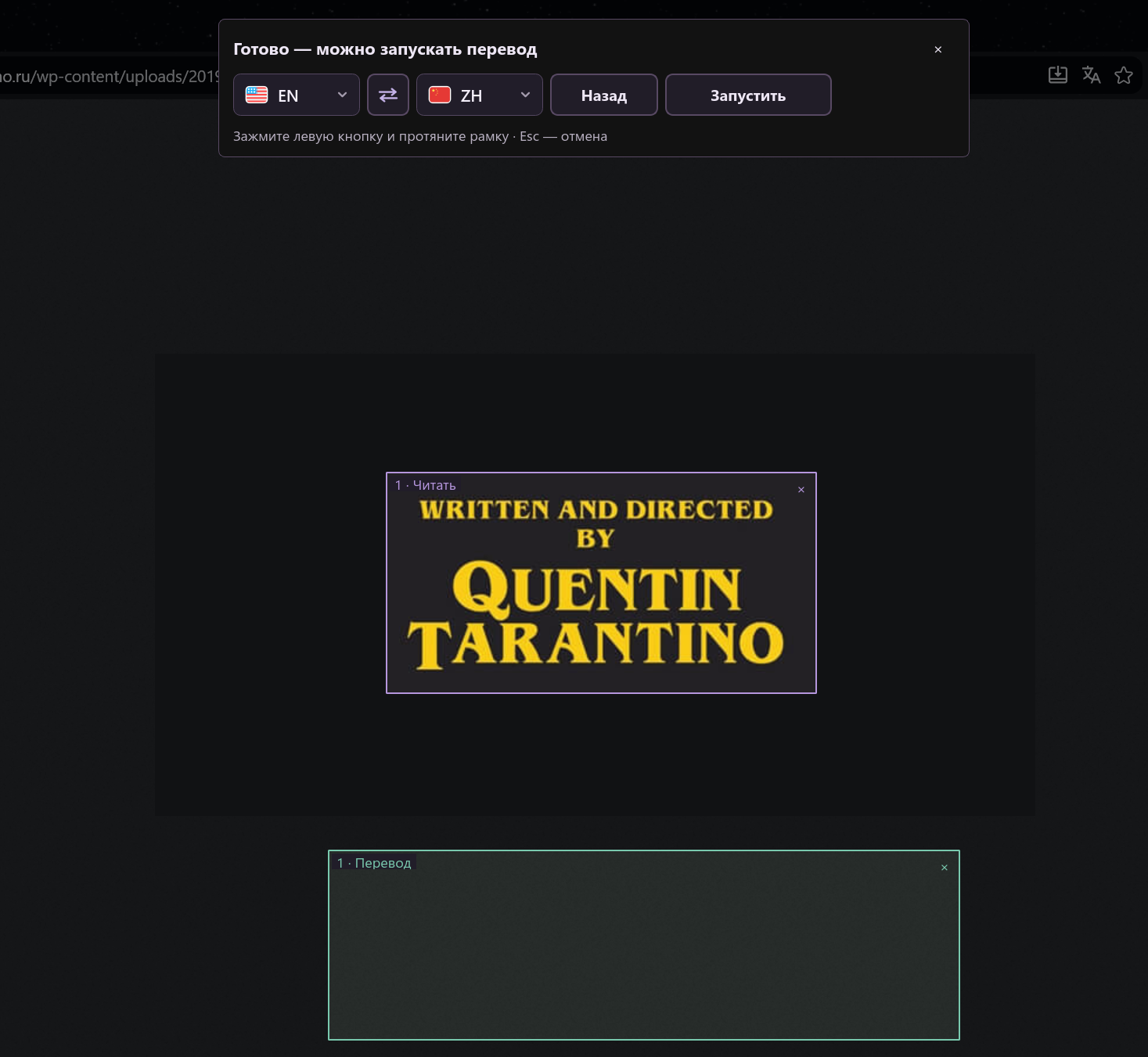
Отметьте нужные области. Динамический перевод следит за изменениями текста и показывает результат поверх оригинала или в отдельной области.
Ctrl + Alt + GФиолетовая рамка — оригинал. Зелёная — область перевода.

ВАШ КОМПАНЬОН НА РАБОЧЕМ СТОЛЕ
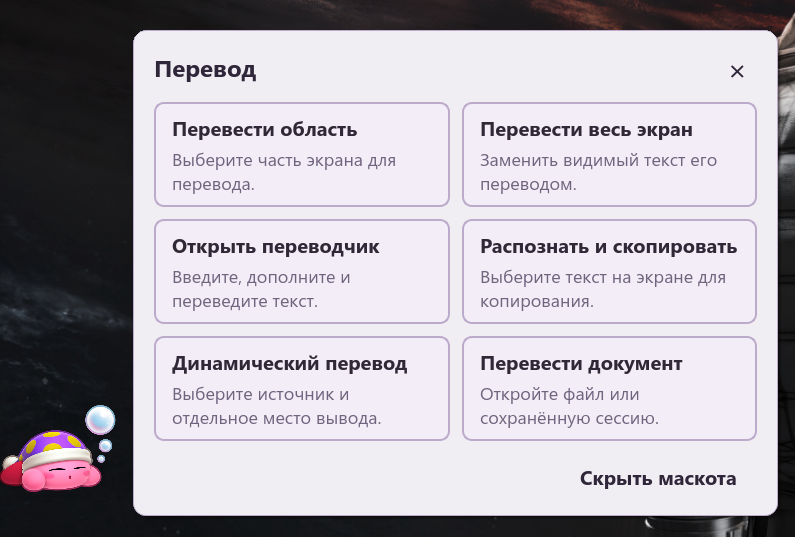
Не любите горячие клавиши? Нажмите на маскота, чтобы перевести, скопировать текст или открыть документ. Основные действия всегда под рукой.
Светлая или тёмная тема. Маскота можно скрыть.
ВАШ ТЕКСТ. ВАШ ВЫБОР.
Windows OCR, Apple Vision, Tesseract и дополнительные движки распознают текст на вашем компьютере.
Используйте онлайн-сервис или скачайте модели Argos Translate / Hy-MT для перевода без интернета.
Онлайн-сервис получает переводимый текст. С офлайн-движком распознавание и перевод остаются на устройстве.
МОЖНО НАЧИНАТЬ
Выберите свою систему. Приложение бесплатное, Python уже внутри.
Текущая версия v1.8.1Windows 10 / 11 · x64
Инструкция по установкеmacOS 13.4 и новее
Инструкция по установкеLinux · x86_64
Перед запуском разрешите выполнение файла AppImage.
Сборки Windows и Mac пока подписаны собственным сертификатом jabrailkhalil. При первом запуске система может показать предупреждение; Mac-сборка пока не прошла проверку Apple (notarization).
Все файлы релиза и контрольные суммыЧто нажать в Windows и на Mac — по порядку.
В текущих сборках используется самоподписанная подпись jabrailkhalil. Это не общедоверенный сертификат Windows и не Apple Developer ID; нотариализации Apple пока нет. Устанавливать сертификат автора или самостоятельно подписывать приложение не нужно.
Скачайте приложение с этого сайта или из jabrailkhalil/clickntranslate на GitHub. Запустите установщик либо полностью распакуйте Portable ZIP в отдельную папку и откройте ClicknTranslate.exe. Папка app должна оставаться рядом. Python уже включён.
Для ожидаемого официального файла, которому вы доверяете, в окне «Система Windows защитила ваш компьютер» нажмите «Подробнее» → «Выполнить в любом случае», если эта кнопка доступна. Предупреждение о репутации и обнаружение угрозы антивирусом — разные ситуации.
Откройте «Безопасность Windows» → «Защита от вирусов и угроз» → «Журнал защиты». Проверьте путь к файлу и название угрозы. Обновите базы защиты и повторите проверку. Только если вы проверили официальный файл и уверены в ложном срабатывании, выберите «Восстановить». Если Defender снова обнаружит его, откройте новое событие и выберите «Разрешить на устройстве». Может потребоваться подтверждение администратора.
Smart App Control или политика организации могут запрещать исключение. Обратитесь к администратору или сообщите о блокировке в проект. Оставьте антивирус включённым; не исключайте из проверки «Загрузки», весь диск или все приложения.
Самоподписанный сертификат и совпадение контрольной суммы не доказывают, что обнаружение угрозы ложное. При повторной блокировке пришлите версию приложения, имя файла, SHA-256 и точное название угрозы — это поможет проверить конкретную сборку.
В меню Apple → «Об этом Mac» посмотрите чип или процессор. Для M1 и новее скачайте Apple Silicon, для Intel — Intel. Откройте DMG и перетащите ClicknTranslate.app в «Программы» (Applications). Запускайте эту копию, а не приложение внутри DMG.
Если macOS сообщает, что разработчик не проверен или Apple не может проверить приложение, закройте предупреждение кнопкой «Готово» или «Отмена». После попытки запуска в настройках появляется возможность его разрешить.
Откройте «Системные настройки» → «Конфиденциальность и безопасность», прокрутите до раздела «Безопасность» и нажмите «Всё равно открыть» / «Подтвердить вход» (Open Anyway) для ClicknTranslate. При необходимости введите пароль или используйте Touch ID, затем в следующем предупреждении нажмите «Открыть». Разрешайте только официальный файл, которому доверяете.
После приветственного окна нажмите «Включить» рядом с «Запись экрана» в окне «Подготовим перевод на Mac». В разделе «Конфиденциальность и безопасность» → «Запись экрана» или «Запись экрана и системного аудио» включите ClicknTranslate. Это нужно OCR для чтения экрана. При необходимости через + выберите /Applications/ClicknTranslate.app; если добавить вручную нельзя, запустите захват экрана для запроса доступа.
Нажмите «Включить» рядом с «Универсальный доступ» либо откройте «Конфиденциальность и безопасность» → «Универсальный доступ». Включите тот же установленный ClicknTranslate.app: это разрешение нужно для копирования и замены выделенного текста в других приложениях. Оно выдаётся отдельно от записи экрана.
Если macOS предлагает «Завершить и открыть снова», согласитесь. Иначе выберите «Выйти» в меню значка приложения в верхней строке Mac и снова откройте его из «Программ». Закрытие одного окна может оставить приложение работающим. В окне настройки нажмите «Проверить снова» → «Продолжить».
После замены версии в списке разрешений может остаться старая копия. Если доступ всё ещё не работает, завершите приложение, удалите только его устаревшую запись кнопкой −, если она доступна, и через + добавьте копию из «Программ», включив переключатель. Разрешения других приложений не меняйте.
Сообщения «приложение повреждено» и «повредит ваш компьютер» не равнозначны предупреждению о непроверенном разработчике. Скачайте файл заново из официального релиза, сравните контрольную сумму и сообщите точный текст ошибки. Отключать Gatekeeper, снимать карантин через Терминал или заново подписывать приложение для этого гайда не требуется.
Сравните SHA-256 скачанного файла с суммой именно для этого файла и версии в verification-архиве или .sha256 официального релиза. Совпадение подтверждает целостность файла, а не одобрение антивирусом. В командах ниже подставьте путь к своему установщику или DMG.
Официальные загрузки и контрольные суммыWindows · PowerShell
Get-FileHash -LiteralPath "C:\path\to\installer.exe" -Algorithm SHA256macOS · Terminal
shasum -a 256 "/path/to/Click-n-Translate.dmg"Выберите языки оригинала и перевода, нажмите на маскота → «Перевести область» и обведите текст. Или используйте Ctrl + Alt + T в Windows, Command + Option + T на Mac. Если маскот скрыт, включите его в настройках. Для онлайн-перевода нужен интернет, для офлайн-перевода — заранее загруженные языковые модели.
FAQ
Да. Сначала скачайте языки распознавания и модель Argos Translate или Hy-MT. Онлайн-переводчикам по-прежнему нужен интернет.
На Windows — кнопкой обновления в приложении. На Mac и Linux скачайте новый DMG или AppImage и замените приложение, сохранив свои пользовательские данные.
Приложение читает видимый текст в играх и видео. Точность зависит от шрифта и качества изображения. Иногда нужен оконный режим или режим без рамки; ограничения захвата могут мешать работе.
Да, в настройках. На Mac вместо Ctrl используется Command, вместо Alt — Option. На Linux сочетания задаются в настройках рабочего стола. Маскот тоже позволяет запускать действия.
Можно открыть TXT, Markdown, DOCX, PDF, HTML и RTF. На Mac приложение подскажет, где включить запись экрана и универсальный доступ. Рядом со скачиванием есть инструкции.
Уже больше 3 000 скачиваний. Если приложение помогает вам, будем рады звезде на GitHub и встрече в Telegram.