Reconnaissance locale
Windows OCR, Apple Vision, Tesseract et d’autres moteurs lisent le texte sur votre ordinateur.
PETITE APPLICATION. UN MONDE SANS BARRIÈRES.
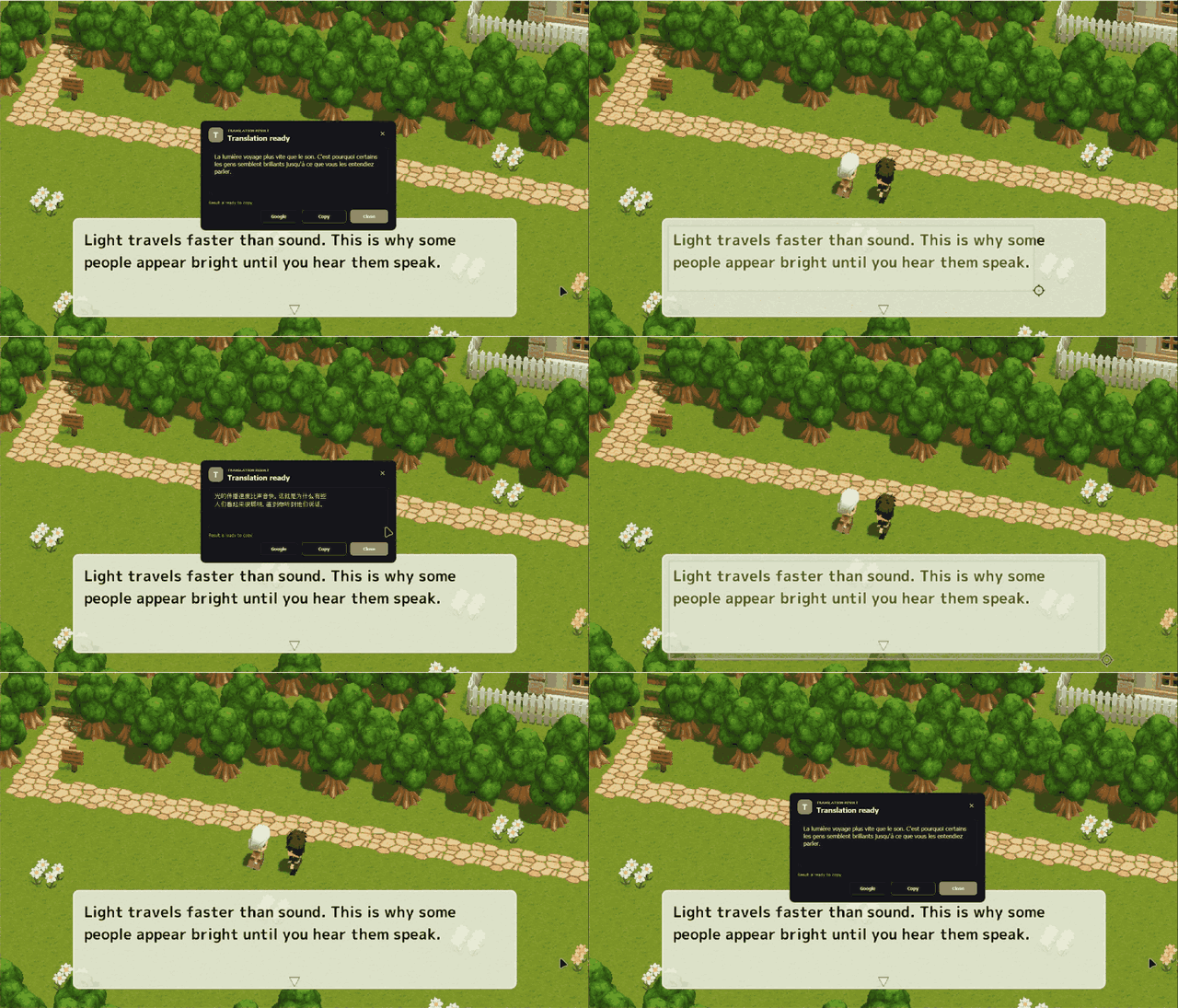
Un jeu, une vidéo ou un PDF récalcitrant. Sélectionnez le texte à l’écran : la traduction apparaît là où vous en avez besoin.
Sans compte. Sans publicité. Code ouvert.
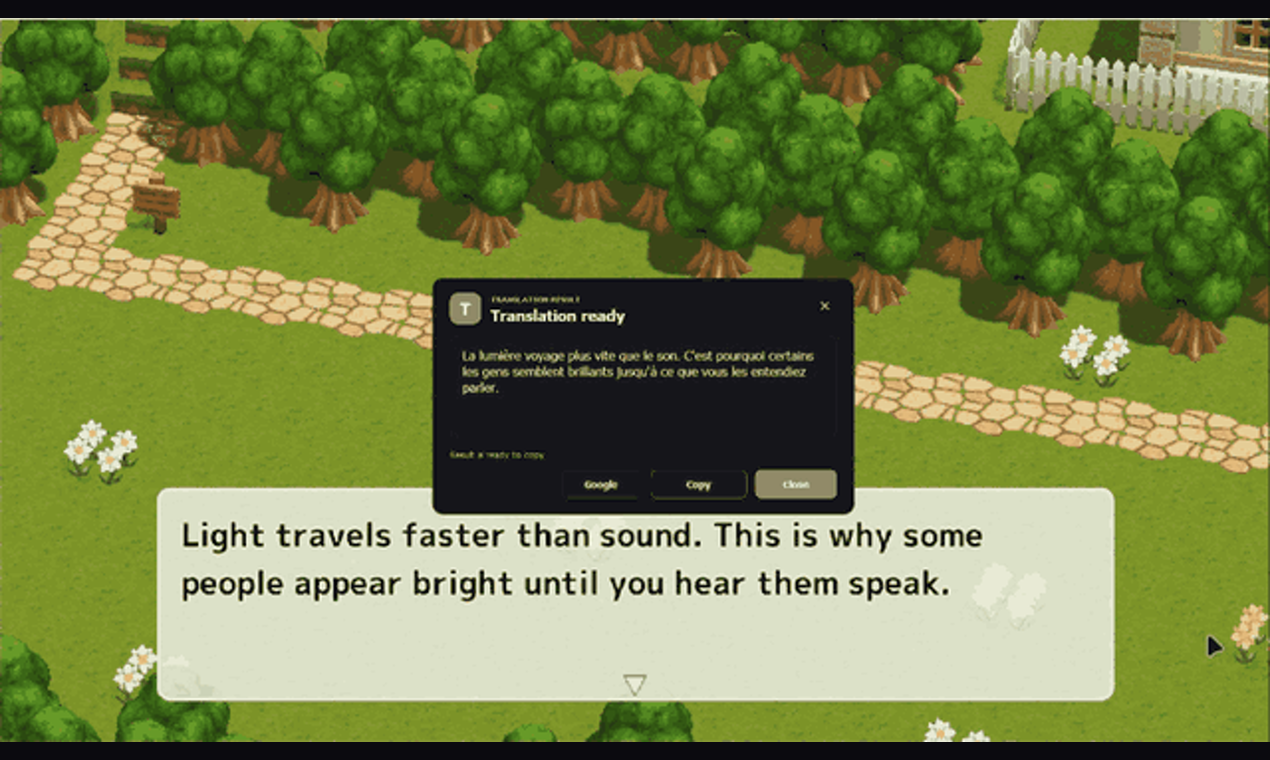
Regardez une courte démonstration de l’application.
3 000+téléchargements, et ce n’est qu’un début
3plateformes de bureau
100%gratuit pour vous
Open sourceVOIR. SÉLECTIONNER. COMPRENDRE.
Plus besoin de déplacer des captures entre applications. Choisissez une action et continuez.
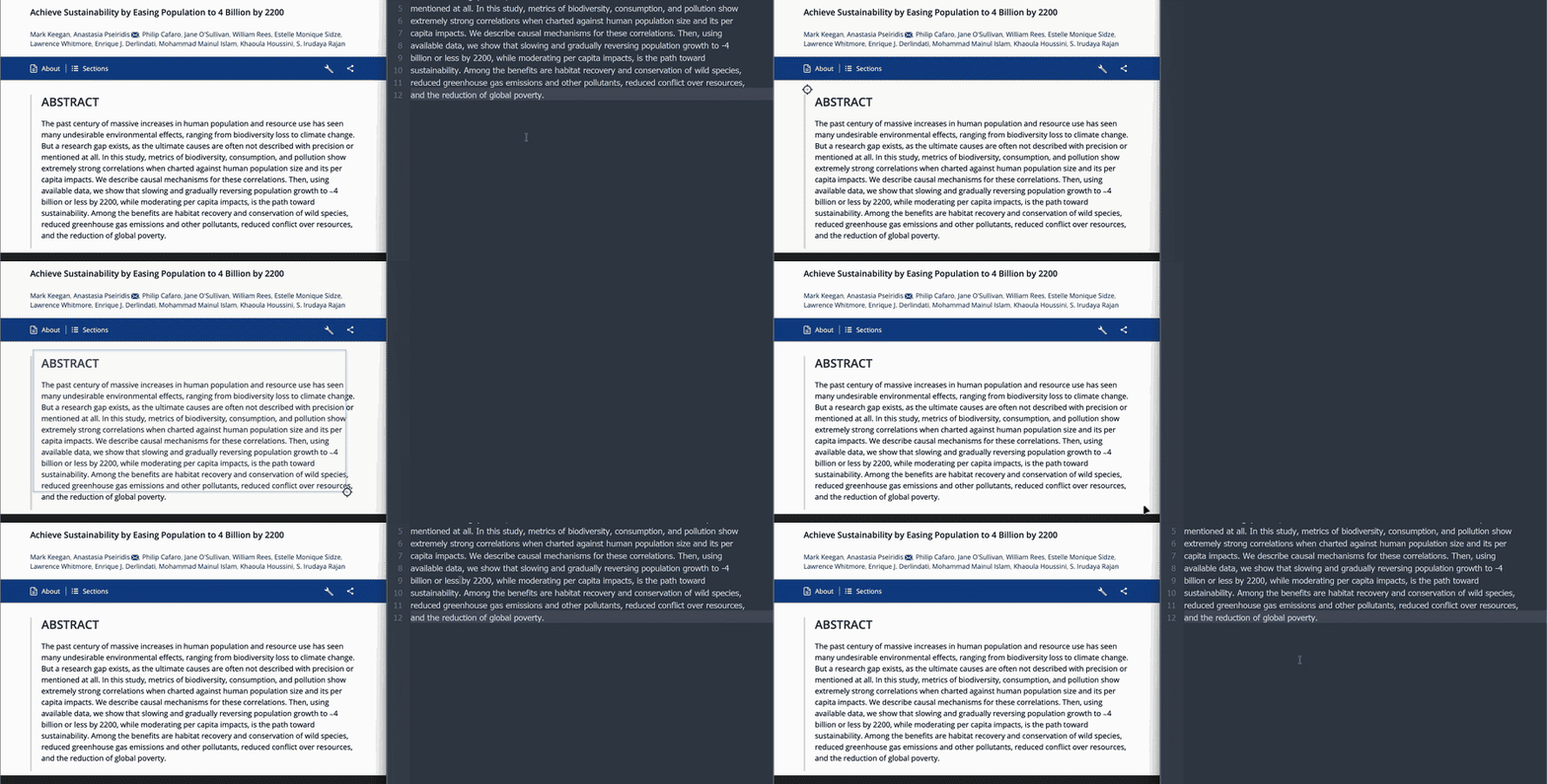
Traduisez une zone de l’écran même si son texte ne peut pas être sélectionné.
Ctrl + Alt + TRegardez une courte démonstration de l’application.
Extrayez le texte d’images, de scans ou d’applications directement dans le presse-papiers.
Ctrl + Alt + CRegardez une courte démonstration de l’application.
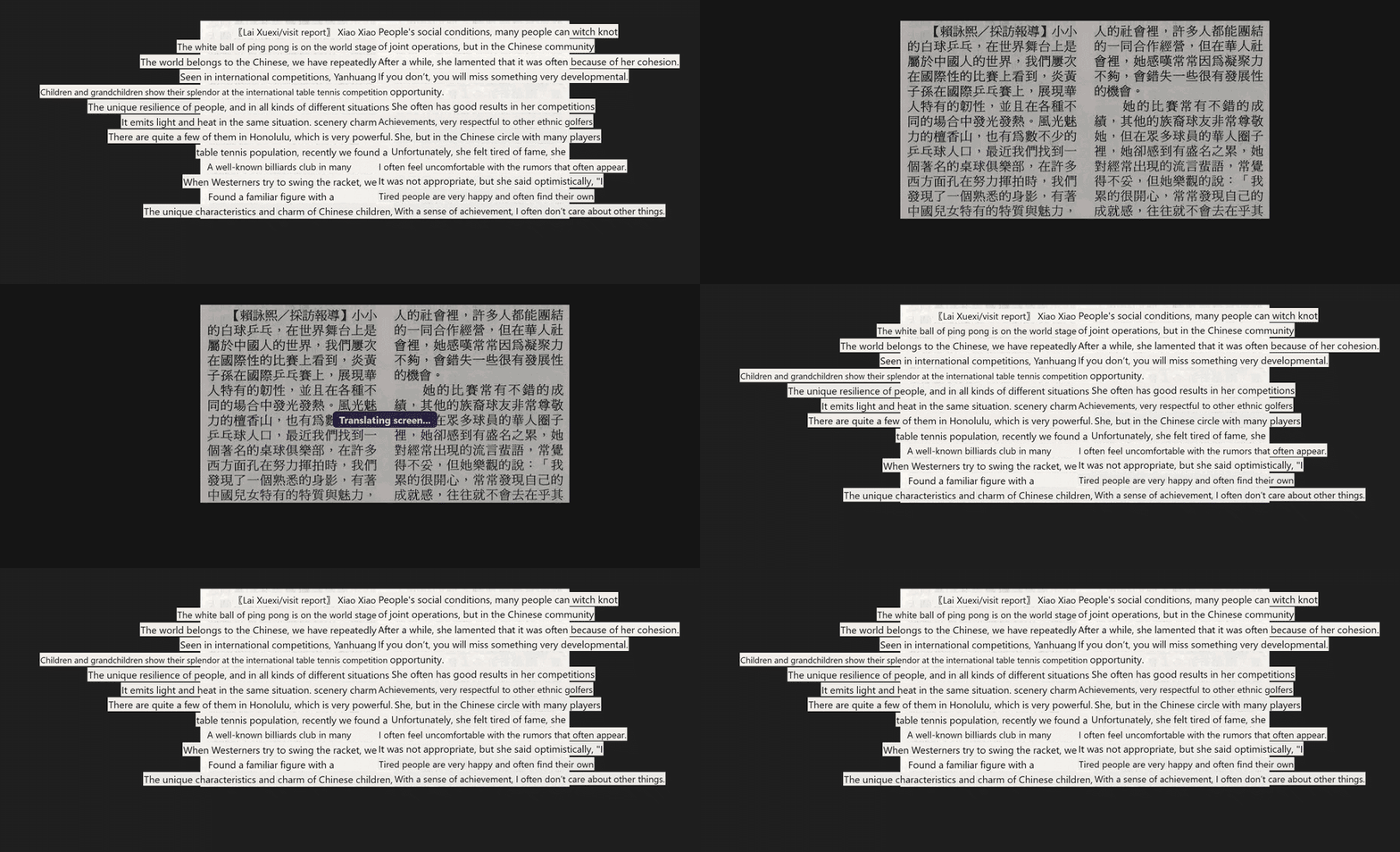
Affichez la traduction sur le texte visible. Un clic droit ferme la superposition.
Ctrl + Alt + FRegardez une courte démonstration de l’application.
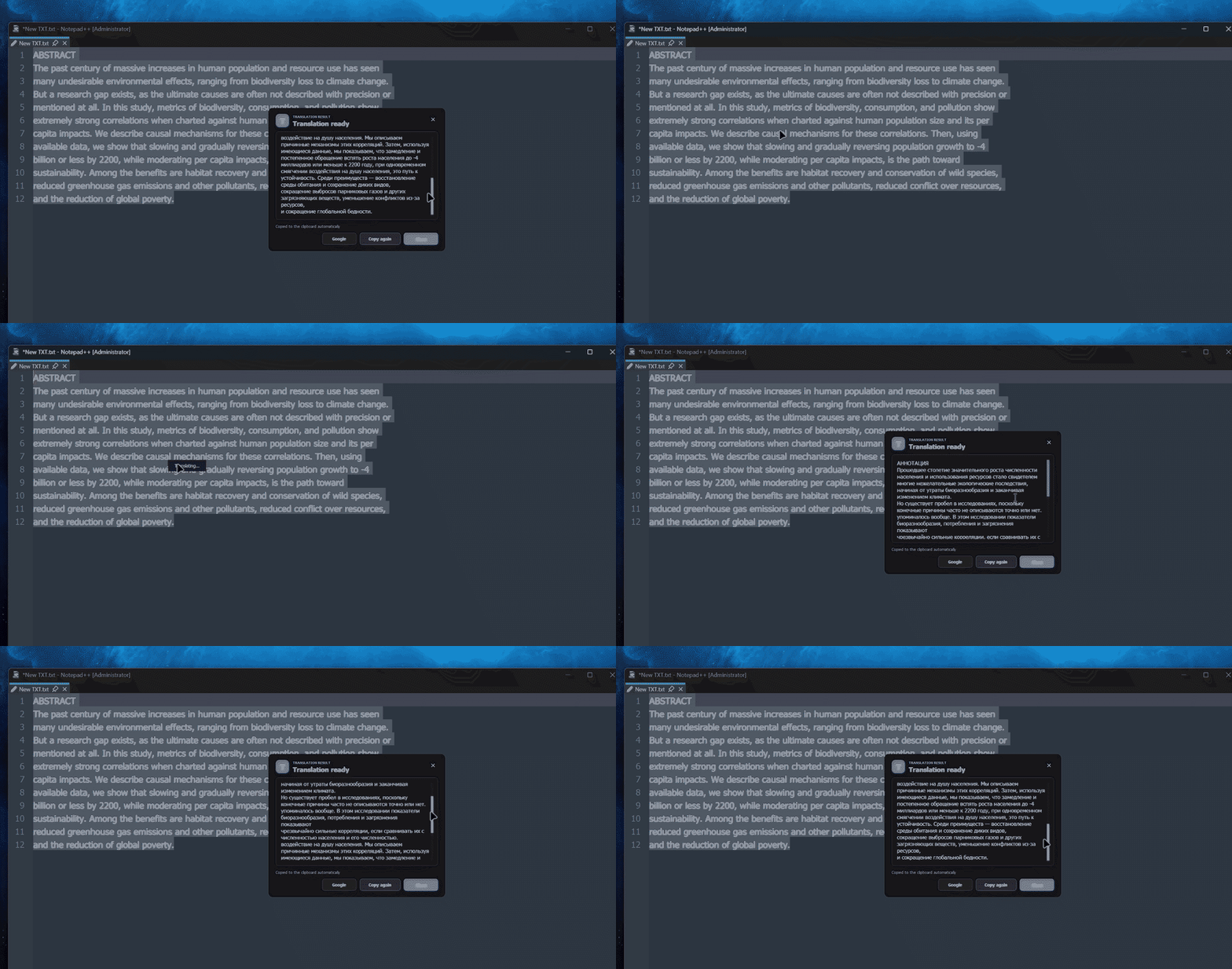
Traduisez une sélection dans une application ou remplacez-la par sa traduction.
Ctrl + Alt + QRegardez une courte démonstration de l’application.
LE TEXTE CHANGE. LA TRADUCTION SUIT.
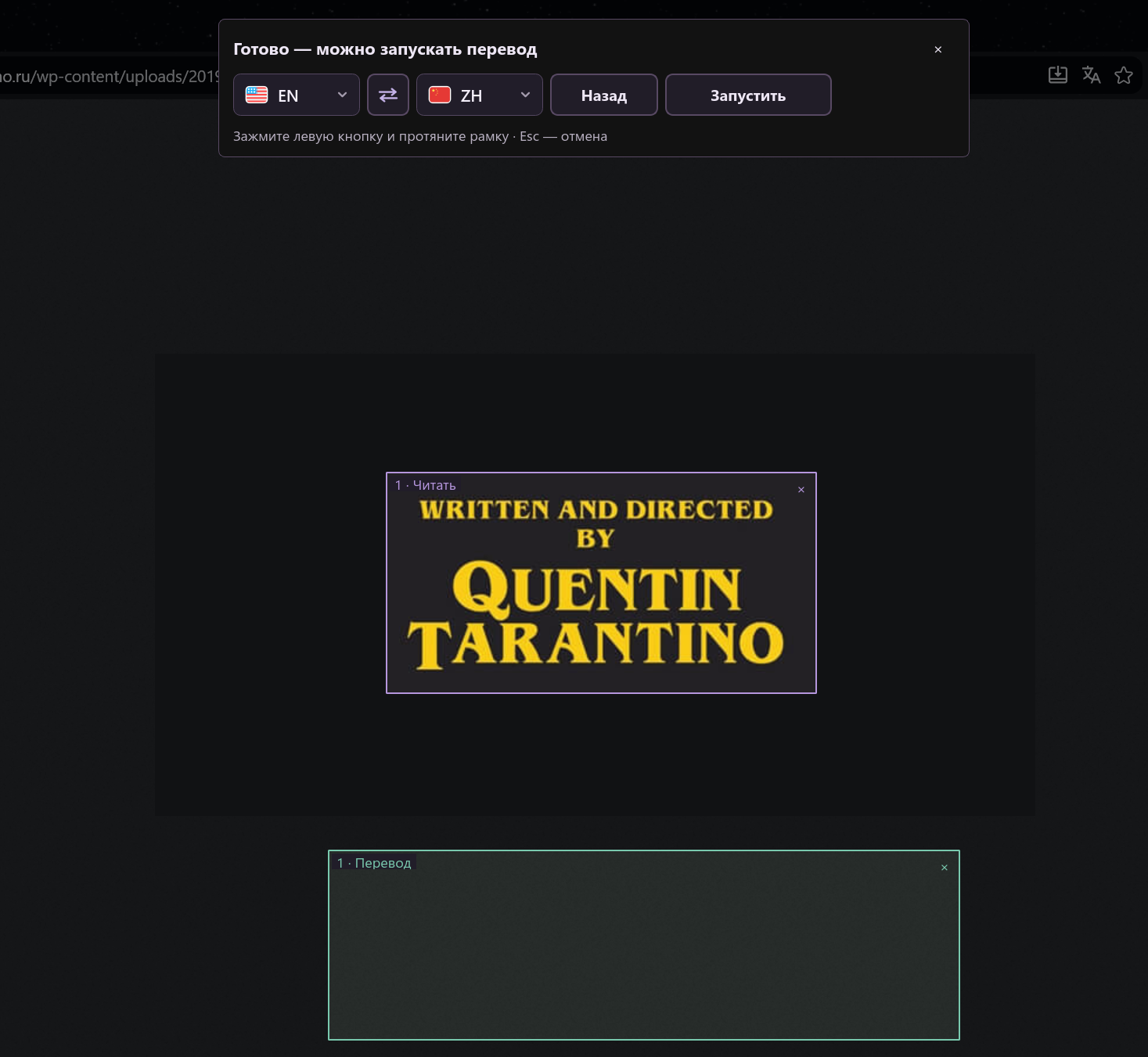
Délimitez les zones à lire. La traduction dynamique suit le texte et s’affiche sur l’original ou dans une zone séparée.
Ctrl + Alt + GViolet : original. Vert : zone de traduction.

VOTRE COMPAGNON DE BUREAU
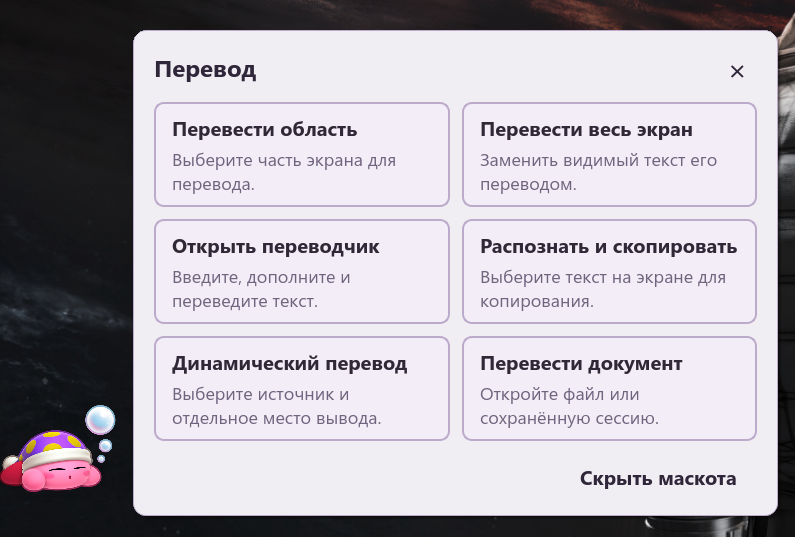
Pas fan des raccourcis ? Cliquez sur le compagnon pour traduire, copier du texte ou ouvrir un document.
Thème clair ou sombre. Toujours facultatif.
VOTRE TEXTE. VOTRE CHOIX.
Windows OCR, Apple Vision, Tesseract et d’autres moteurs lisent le texte sur votre ordinateur.
Utilisez un service en ligne ou téléchargez les modèles Argos Translate / Hy-MT.
Les services en ligne reçoivent le texte à traduire. Avec un moteur hors ligne, reconnaissance et traduction restent sur votre appareil.
PRÊT QUAND VOUS L’ÊTES
Choisissez votre système. L’application est gratuite, Python est inclus.
Version actuelle v1.8.1Windows 10 / 11 · x64
Guide d’installationmacOS 13.4 ou version ultérieure
Guide d’installationLinux · x86_64
Autorisez l’exécution du fichier AppImage avant de l’ouvrir.
Windows et Mac utilisent un certificat autosigné jabrailkhalil. Un avertissement peut apparaître au premier lancement ; l’application Mac n’est pas notariée par Apple.
Tous les fichiers et sommes de contrôleConfigurer Windows et Mac, étape par étape.
Les versions actuelles utilisent l’identité autosignée jabrailkhalil. Ce n’est ni un certificat Windows publiquement reconnu ni un Apple Developer ID ; l’app Mac n’est pas notariée. Vous n’avez pas à installer le certificat de l’auteur ni à signer vous-même l’app.
Téléchargez depuis ce site ou jabrailkhalil/clickntranslate sur GitHub. Lancez l’installateur ou extrayez entièrement le ZIP portable dans son propre dossier, puis ouvrez ClicknTranslate.exe. Gardez le dossier app à côté. Python est inclus.
Pour le fichier officiel auquel vous faites confiance, choisissez Informations complémentaires → Exécuter quand même dans l’avertissement SmartScreen, si cette option existe. Une alerte de réputation est différente d’une détection antivirus.
Ouvrez Sécurité Windows → Protection contre les virus et menaces → Historique de protection. Vérifiez le chemin et le nom de la menace, actualisez les définitions et relancez l’analyse. Seulement après avoir vérifié le fichier officiel et si vous êtes certain d’un faux positif, choisissez Restaurer. En cas de nouvelle détection, ouvrez l’événement et choisissez Autoriser sur l’appareil. Un accord administrateur peut être nécessaire.
Smart App Control ou une politique d’entreprise peut bloquer l’app. Contactez l’administrateur ou signalez le blocage au projet. Gardez l’antivirus actif ; n’excluez pas Téléchargements, un disque entier ou toutes les applications.
Une signature autosignée ou une somme identique ne prouve pas qu’une alerte est fausse. Signalez les détections répétées avec la version, le fichier, SHA-256 et le nom exact de la menace.
Vérifiez la puce ou le processeur dans Apple → À propos de ce Mac. Choisissez Apple Silicon pour M1 et plus récent, ou Intel pour les Mac Intel. Ouvrez le DMG et glissez ClicknTranslate.app dans Applications. Lancez cette copie, pas celle du DMG.
Si macOS ne peut pas vérifier le développeur ou contrôler l’app, fermez l’alerte avec Terminé ou Annuler. Cette tentative fait apparaître l’autorisation dans les réglages.
Ouvrez Réglages Système → Confidentialité et sécurité, descendez jusqu’à Sécurité et choisissez Ouvrir quand même (Open Anyway) pour ClicknTranslate. Authentifiez-vous si nécessaire, puis confirmez Ouvrir. N’autorisez que le téléchargement officiel auquel vous faites confiance.
Après l’accueil, cliquez sur Activer à côté d’Enregistrement de l’écran dans le dialogue de configuration. Activez ClicknTranslate dans Confidentialité et sécurité → Enregistrement de l’écran ou Enregistrement de l’écran et de l’audio du système. Au besoin, ajoutez /Applications/ClicknTranslate.app avec + ; sinon, lancez une capture depuis l’app pour demander l’accès.
Cliquez sur Activer à côté d’Accessibilité, ou ouvrez Confidentialité et sécurité → Accessibilité. Activez la même app installée. Cette autorisation distincte sert à copier et remplacer du texte sélectionné dans d’autres apps.
Acceptez Quitter et rouvrir si macOS le propose. Sinon, quittez via l’icône de l’app dans la barre des menus, puis rouvrez-la depuis Applications. Fermer seulement la fenêtre peut la laisser active. Cliquez sur Vérifier à nouveau → Continuer dans le dialogue.
Après une mise à jour, une ancienne copie peut rester dans la liste. Si l’accès échoue encore, quittez l’app, supprimez uniquement son ancienne entrée avec − si disponible, puis ajoutez la copie d’Applications avec + et activez-la.
Si macOS indique que l’app est endommagée ou endommagera votre ordinateur, téléchargez à nouveau la version officielle, comparez la somme et signalez le message exact. Ce n’est pas une simple alerte de développeur. Ce guide ne demande ni de désactiver Gatekeeper, ni de supprimer la quarantaine dans Terminal, ni de signer à nouveau l’app.
Comparez SHA-256 avec la valeur de ce fichier et de cette version dans l’archive verification ou le fichier .sha256 officiel. Cela vérifie l’intégrité, pas une approbation antivirus. Remplacez le chemin d’exemple par celui de votre installateur ou DMG.
Téléchargements officiels et sommes de contrôleWindows · PowerShell
Get-FileHash -LiteralPath "C:\path\to\installer.exe" -Algorithm SHA256macOS · Terminal
shasum -a 256 "/path/to/Click-n-Translate.dmg"Choisissez les langues, cliquez sur la mascotte → Traduire une zone et encadrez le texte. Ou utilisez Ctrl + Alt + T sous Windows, Command + Option + T sur Mac. Activez la mascotte dans les réglages si elle est masquée. La traduction en ligne nécessite internet ; hors ligne, téléchargez d’abord les modèles linguistiques.
FAQ
Oui, après téléchargement des langues OCR et d’un modèle Argos Translate ou Hy-MT. Les services en ligne nécessitent internet.
Sur Windows, utilisez le bouton de mise à jour de l’application. Sur Mac et Linux, téléchargez le nouveau DMG ou AppImage et remplacez l’application en conservant vos données.
Le texte visible des jeux et vidéos peut être reconnu. La police, la qualité et les restrictions de capture peuvent influer sur le résultat. Le mode fenêtré peut être nécessaire.
Oui, dans les paramètres. Sur Mac : Command et Option à la place de Ctrl et Alt. Sur Linux : configurez les raccourcis du bureau.
Ouvrez TXT, Markdown, DOCX, PDF, HTML et RTF. Sur Mac, l’application vous guide pour autoriser l’enregistrement de l’écran et l’accessibilité.
Déjà plus de 3 000 téléchargements. Si l’application vous aide, une étoile sur GitHub ou un bonjour sur Telegram nous ferait plaisir.